NMPA官網新版個人服務常見問題匯總,個人互聯網服務使用指南

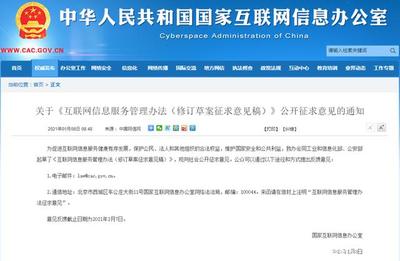
國家藥品監督管理局(NMPA)官方網站新版上線后,其“個人服務”版塊,特別是“個人互聯網服務”功能,為公眾查詢藥品、醫療器械、化妝品信息提供了極大便利。為了幫助您更好地使用這些服務,我們匯總了常見問題,建議收藏以備查閱。
1. 如何訪問NMPA官網的個人服務版塊?
答:您可以通過搜索引擎查找“國家藥品監督管理局”官方網站,或直接輸入官方域名訪問。在網站首頁,通常會設有“服務”、“網上辦事”或“公眾服務”等導航欄,點擊進入后即可找到“個人服務”相關入口。新版網站設計通常更加清晰直觀。
2. 個人互聯網服務主要包含哪些功能?
答:核心功能通常包括:
- 數據查詢:這是最主要的功能。您可以查詢藥品、醫療器械、化妝品的批準信息(如批準文號、生產企業)、說明書、標簽信息等。
- 進度查詢:部分服務可能允許您查詢所提交的某項申請(如投訴舉報、信息公開申請)的處理進度。
- 安全警示與科普:瀏覽藥品、醫療器械安全使用警示,以及官方發布的科普知識。
- 互動交流:可能提供在線咨詢、投訴舉報等渠道的入口。
3. 查詢藥品/醫療器械信息時,需要知道哪些關鍵信息?
答:為提高查詢效率,建議您盡可能準備以下一項或多項信息:
- 批準文號/注冊證號:這是最精準的查詢條件,格式如“國藥準字HXXXXXXXX”、“國械注準XXXXXXXXXXX”。
- 產品名稱:輸入產品的通用名或商品名。
- 生產企業名稱。
如果信息不全,也可以使用關鍵詞進行模糊查詢,再根據結果篩選。
4. 查詢到的信息代表什么?如何解讀?
答:查詢結果頁面會展示產品的關鍵批準信息。請重點關注:
- 批準狀態:顯示為“當前”或有效狀態,表明該產品已獲批準上市。如果顯示“已注銷”、“已過期”等,則產品已不在有效狀態。
- 產品名稱、批準文號、生產企業:核對與您手中實物是否一致,這是辨別真偽的重要一步。
- 詳細信息:點擊進入可查看更全面的說明書、標簽等內容,了解產品成分、適應癥、用法用量、禁忌及注意事項。
5. 遇到查詢不到信息或信息有誤怎么辦?
答:請核對您輸入的信息是否準確無誤,特別是批準文號。如果確認無誤但仍查詢不到,可能存在以下情況:
- 該產品可能未經國家藥監局批準,需高度警惕其合法性。
- 數據更新可能有延遲。
- 可能是輸入了舊版或已注銷的批準文號。
如果發現官網公示信息與實物包裝信息存在明顯且重要的不一致,建議通過網站提供的“投訴舉報”渠道進行反饋,或謹慎使用該產品。
6. 個人可以通過這個平臺進行投訴舉報嗎?
答:可以。NMPA官網通常設有統一的“投訴舉報”平臺或入口。您可以根據指引,對涉嫌違法的藥品、醫療器械、化妝品進行舉報。舉報時請盡可能提供詳細的情況說明、產品信息、購買憑證等證據材料,以便監管部門核查。
7. 使用個人互聯網服務需要注冊賬號嗎?
答:對于絕大部分信息查詢和瀏覽功能,通常無需注冊登錄,可直接訪問使用。但對于需要提交個人信息、進行在線申請、查詢個人申請進度或使用互動功能時,則可能需要注冊并登錄實名認證的個人賬號。具體請以網站頁面提示為準。
8. 網站安全與個人信息保護應注意什么?
答:NMPA官網為政府官方網站,安全性有保障。但請注意:
- 請務必通過官方渠道訪問,警惕仿冒網站。
- 在需要注冊登錄時,請設置強度較高的密碼,并妥善保管。
- 官方不會通過此平臺向您索要銀行密碼、短信驗證碼等敏感財務信息,謹防詐騙。
與建議
NMPA官網的個人互聯網服務是公眾獲取權威產品信息、保障用藥用械安全的重要工具。建議您在購買或使用藥品、醫療器械前,養成“先查詢、后使用”的習慣。將本匯總頁面收藏,遇到問題時快速查找解決方案,能更高效地利用這一公共服務資源,共同守護健康安全。
如若轉載,請注明出處:http://www.flyzj.cn/product/2.html
更新時間:2026-08-24 23:09:31